Notes de version
Première semaine du moisDeuxième semaine du mois
Troisième semaine du mois
Dernière semaine du mois
Première semaine du mois
Nouvelles fonctionnalités
Nouveaux sujets dans Zapier et documents mis à jour :
Link: Documentation Zapier : Support UpperBee
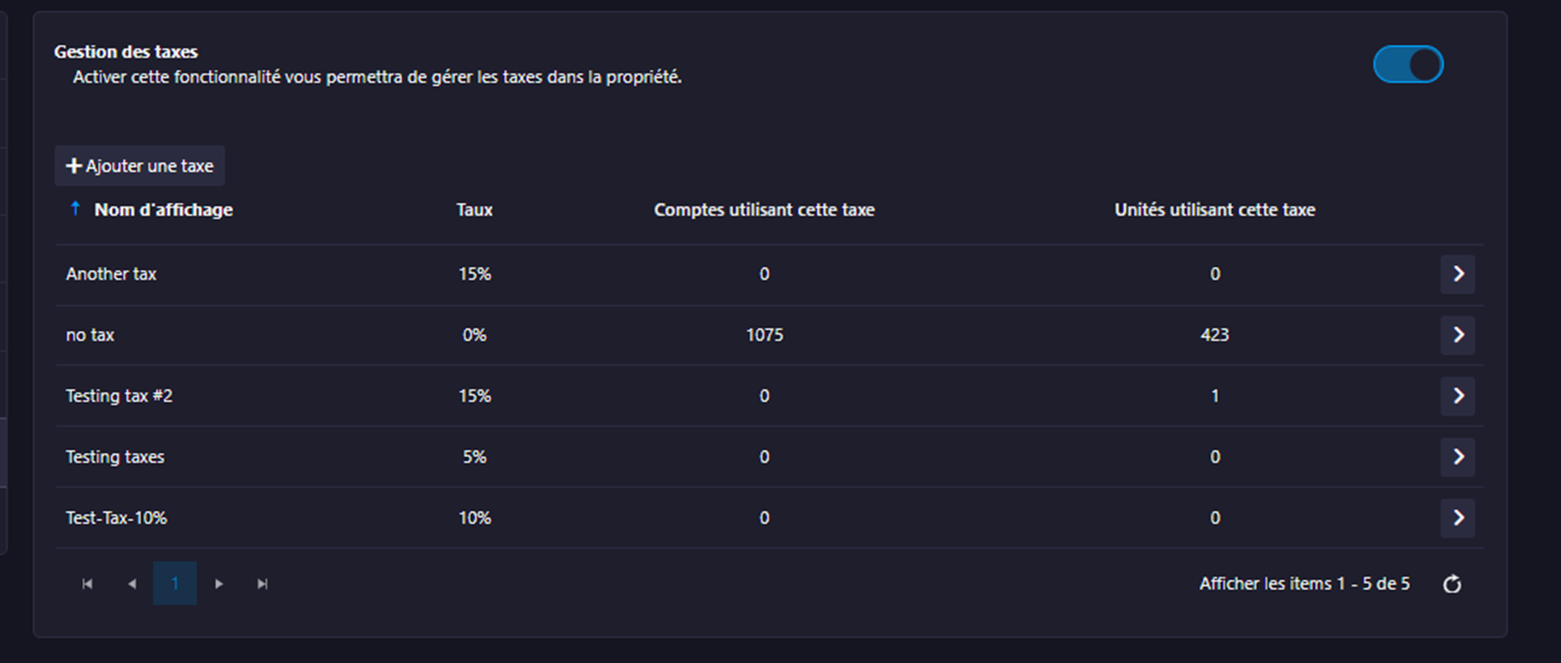
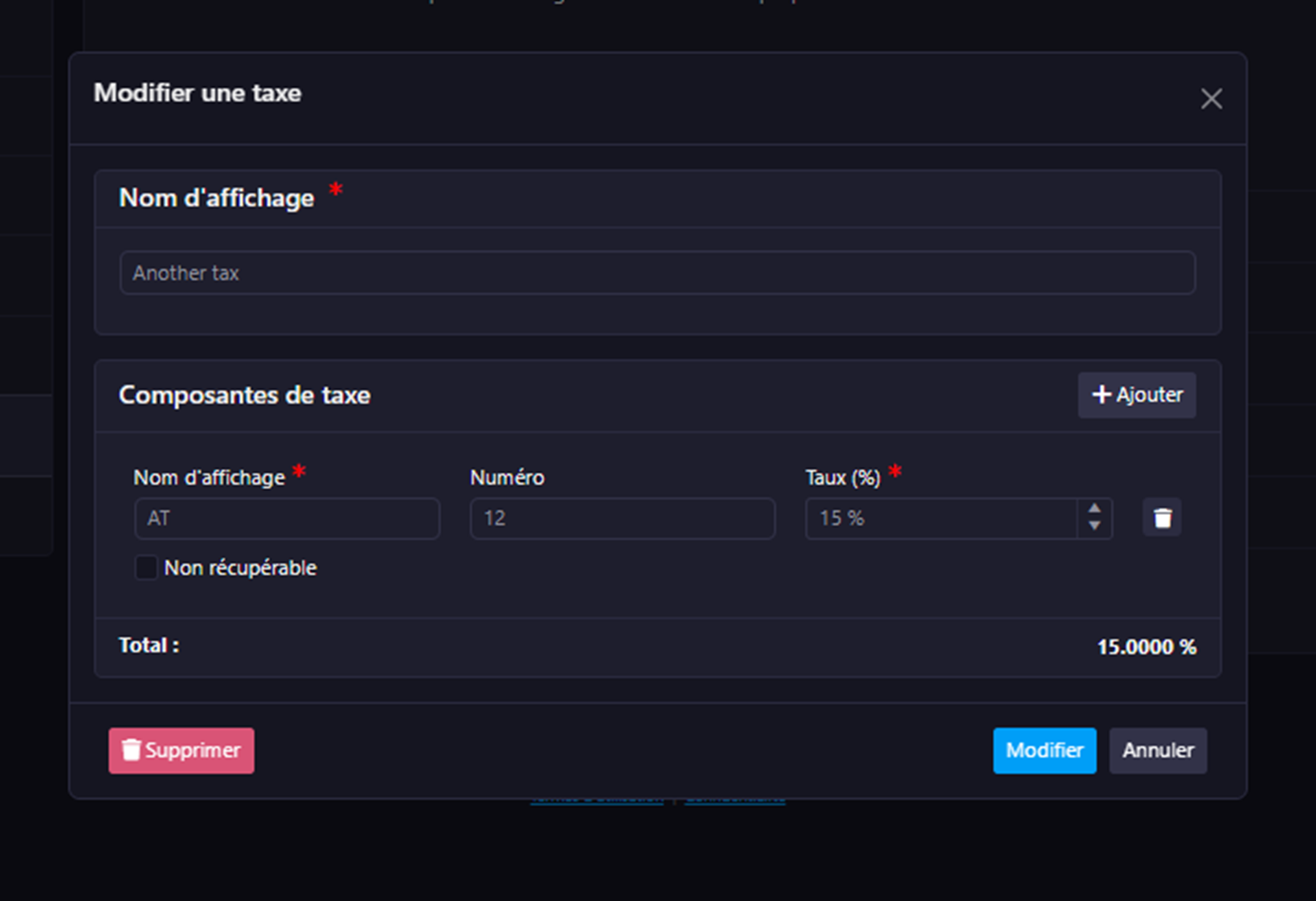
Amélioration du calcul des taxes et de la configuration des taxes pour les réservations
Cette mise à jour améliore la gestion des taxes pour les réservations en s'assurant que les calculs utilisent la bonne configuration financière et en ajoutant la prise en charge des prix taxes incluses et taxes exclues.
État précédent
Auparavant, les taxes des réservations étaient calculées à partir de la configuration fiscale par défaut de la propriété, ce qui pouvait entraîner des montants de taxes inexacts. De plus, les paramètres des réservations ne permettaient pas de choisir si les prix étaient taxes incluses ou taxes exclues, et les taxes n'étaient pas affichées de façon uniforme tout au long du processus de réservation.
Nouveautés
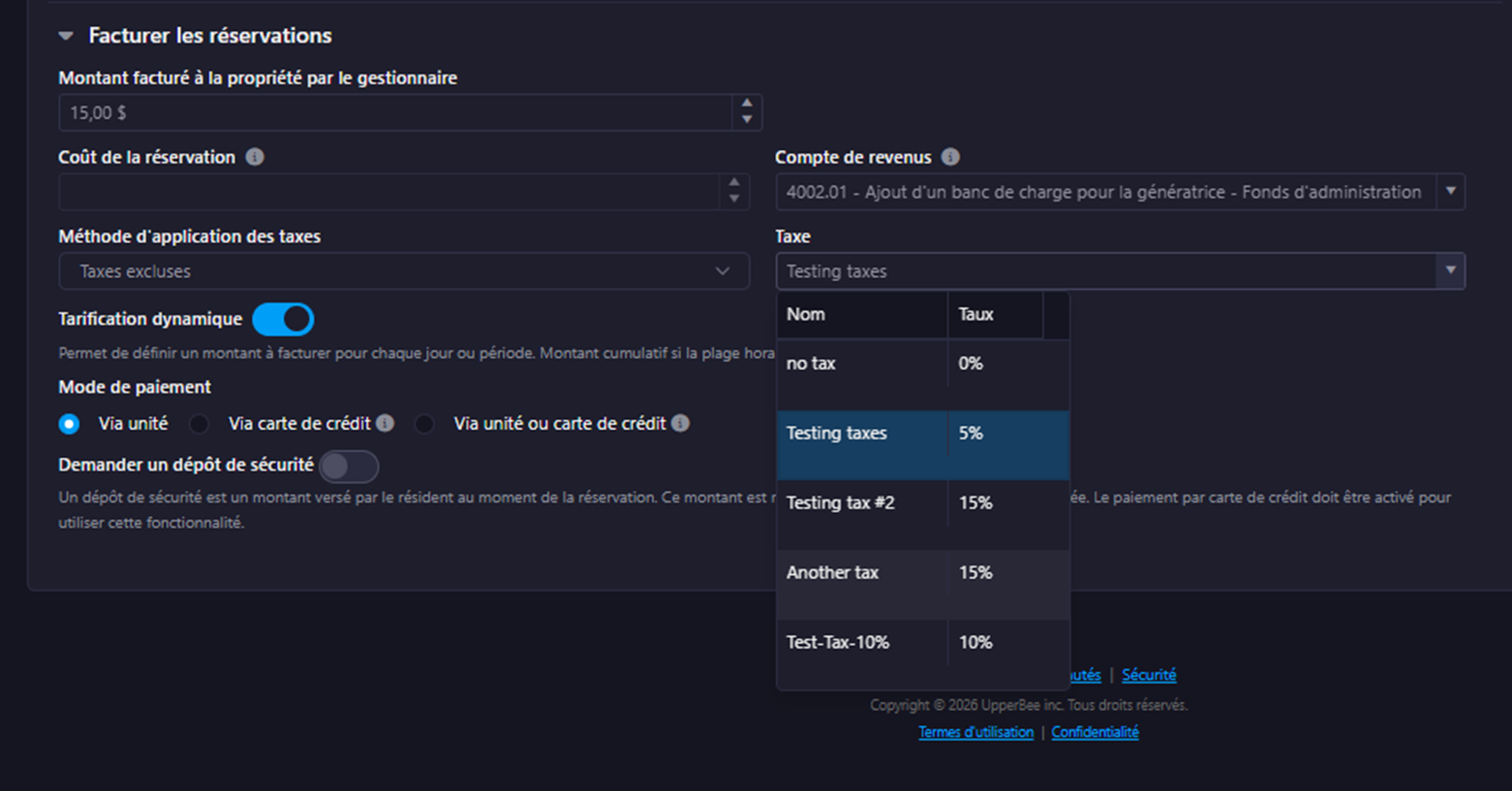
- Les taxes des réservations sont maintenant calculées à partir de la configuration fiscale du compte financier associé à la réservation.
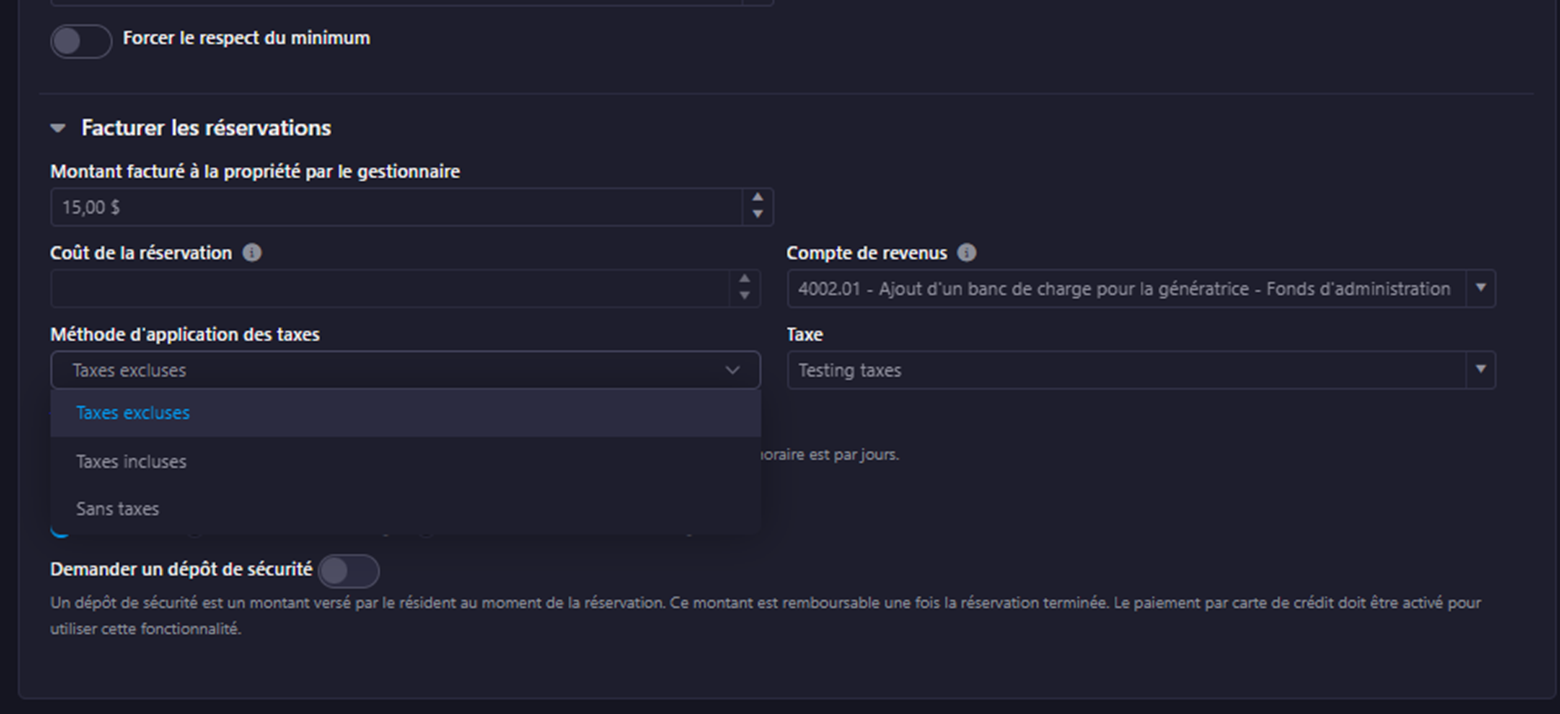
- Les paramètres des réservations permettent désormais de choisir si les prix sont taxes incluses ou taxes exclues.
- Les pages de réservation affichent maintenant les taxes applicables selon la configuration sélectionnée.
Fonctionnement
Lors de la configuration des paramètres de réservation, les administrateurs peuvent définir si les prix incluent les taxes ou si celles-ci doivent être ajoutées séparément. Lors de la création ou de la gestion d'une réservation, le système applique automatiquement la configuration fiscale du compte financier associé à la réservation afin d'assurer un calcul et un affichage précis des taxes.
Où trouver cette fonctionnalité
Vous pouvez trouver cette fonctionnalité dans :
- Paramètres des réservations
- Gestion des réservations
Pour y accéder :
- Accédez au module Réservations.
- Ouvrez les Paramètres des réservations pour configurer le comportement des taxes.
- Créez ou gérez une réservation pour voir les nouveaux calculs et l'affichage des taxes.
Avantages
- Calcul des taxes plus précis grâce à l'utilisation de la configuration fiscale appropriée.
- Plus de flexibilité avec les options taxes incluses et taxes exclues.
- Meilleure transparence grâce à un affichage cohérent des taxes tout au long du processus de réservation.
Notes importantes
- Les calculs des taxes des réservations utilisent désormais la configuration fiscale du compte financier associé à la réservation plutôt que la configuration fiscale par défaut de la propriété.
Améliorations
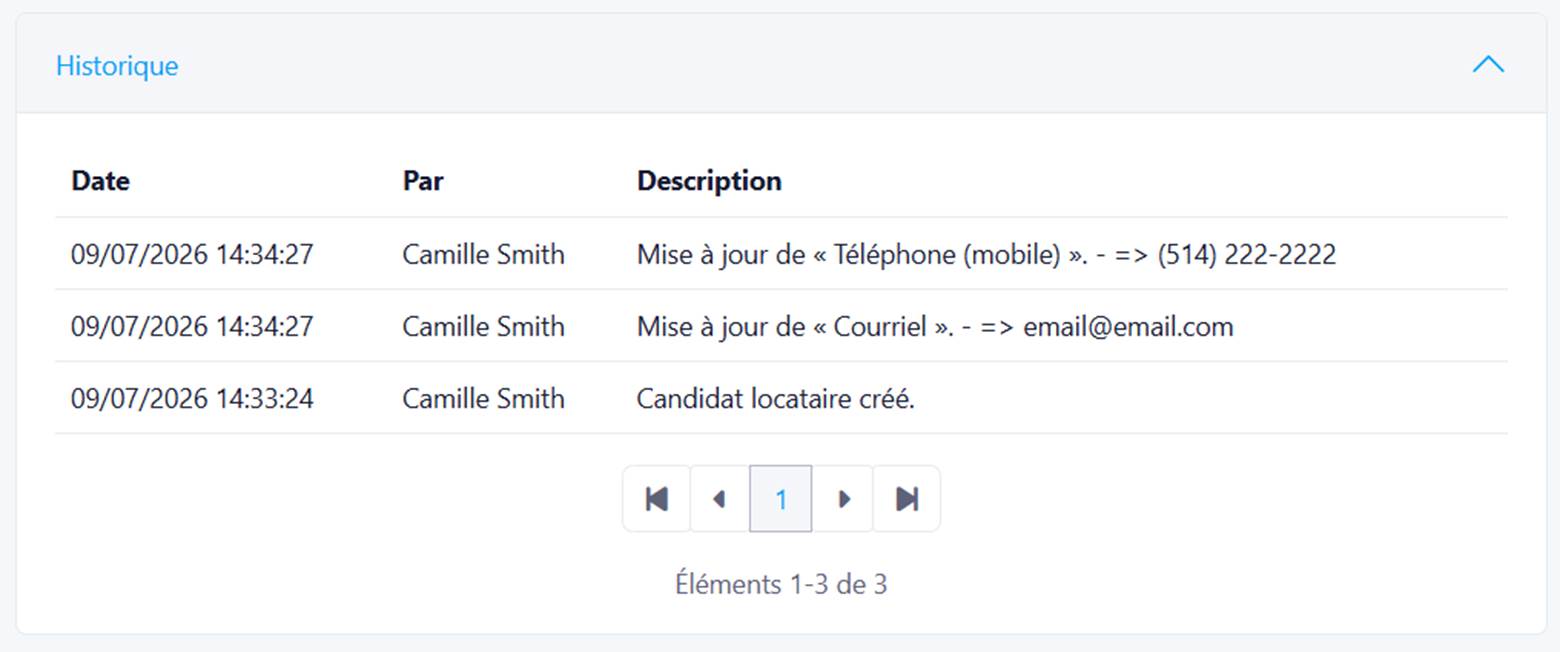
Historique d’audit des Rental Leads
Aperçu
Cette mise à jour introduit l’Historique d’audit des Rental Leads, conçu pour offrir une traçabilité complète des modifications apportées aux rental leads au niveau Propriété et Compagnie.
État précédent
Auparavant, les modifications apportées aux rental leads n’étaient pas entièrement suivies. Les administrateurs ne pouvaient pas facilement savoir qui avait créé un rental lead, qui l’avait modifié, quels champs avaient été changés ou comment les liens avec les leases et les rental inquiries avaient évolué dans le temps.
Nouveautés
Avec cette mise à jour, un historique d’audit complet est maintenant disponible pour les rental leads.
Le système enregistre désormais :
- Qui a créé le rental lead
- Qui a modifié le rental lead
- Quels champs ont été modifiés
- Les anciennes et nouvelles valeurs de tous les champs suivis
- Les changements de liens entre les rental leads et les leases
- Les changements de liens entre les rental leads et les rental inquiries
Fonctionnement
Chaque fois qu’un rental lead est créé, modifié ou que ses relations sont mises à jour, le système génère automatiquement une entrée d’audit. Le mécanisme d’audit suit le même modèle déjà utilisé pour d’autres entités auditées, comme Budget.cs.
Les enregistrements d’audit sont conservés automatiquement et permettent de consulter l’historique complet d’un rental lead ainsi que de ses associations.
Où la trouver
Vous pouvez accéder à cette fonctionnalité dans : Rental Leads (niveau Propriété et niveau Compagnie)
Pour y accéder:
- Ouvrir le module Propriété ou Compagnie
- Accéder à Rental Leads
- Ouvrir un rental lead et consulter son Historique d’audit
Avantages
- Améliore la traçabilité de toutes les modifications des rental leads
- Facilite le dépannage et les investigations historiques
- Offre une meilleure responsabilisation des actions des utilisateurs et des mises à jour de relations
Notes importantes
- La fonctionnalité d’audit s’applique aux rental leads de niveau Propriété et de niveau Compagnie.
- Tous les champs des rental leads sont inclus dans l’historique d’audit.
- Les changements de relations avec les leases et les rental inquiries sont également audités.
- Aucune modification supplémentaire du microservice n’est requise pour cette mise à jour.
Deuxième semaine du mois
Nouvelles fonctionnalités
Refonte du calendrier (BETA)
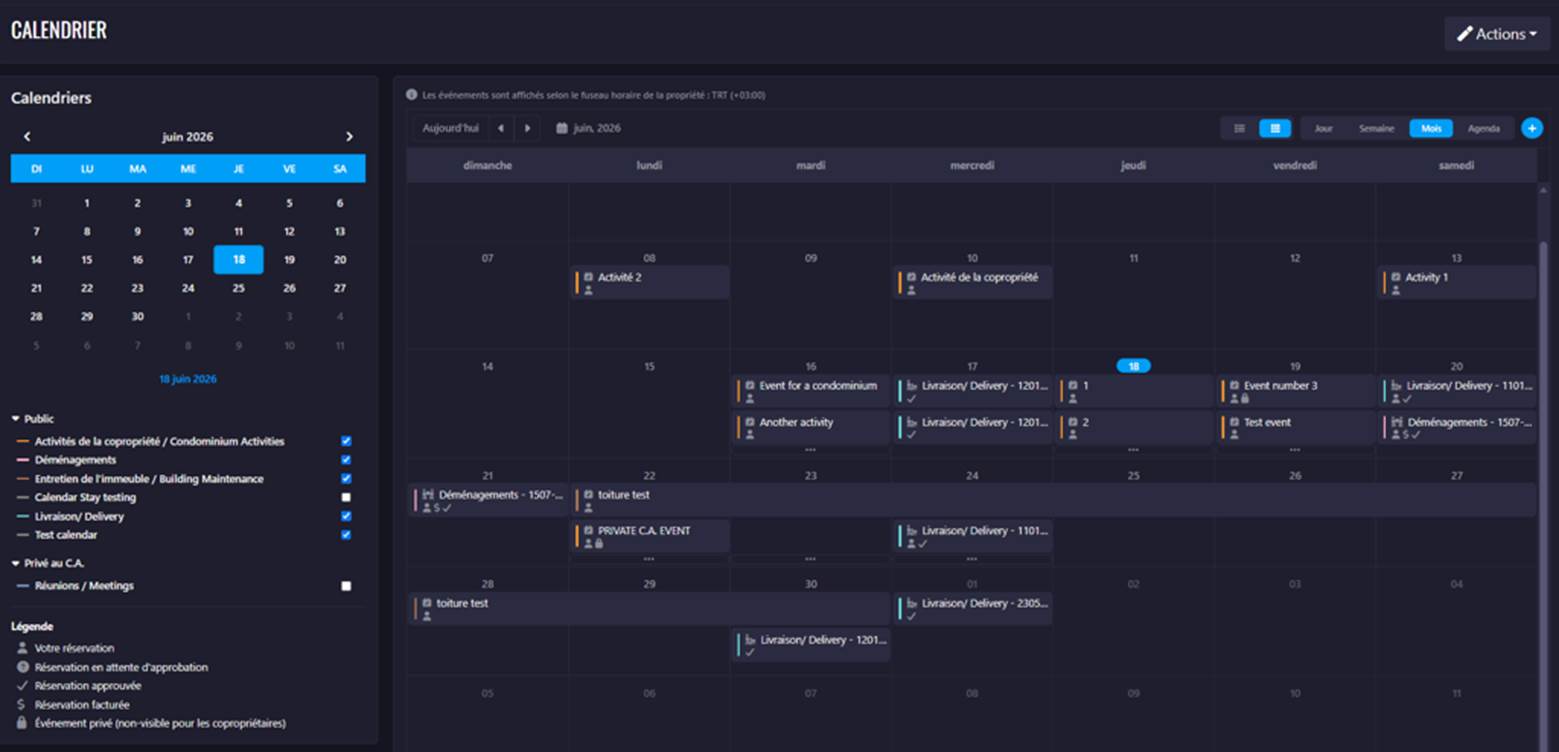
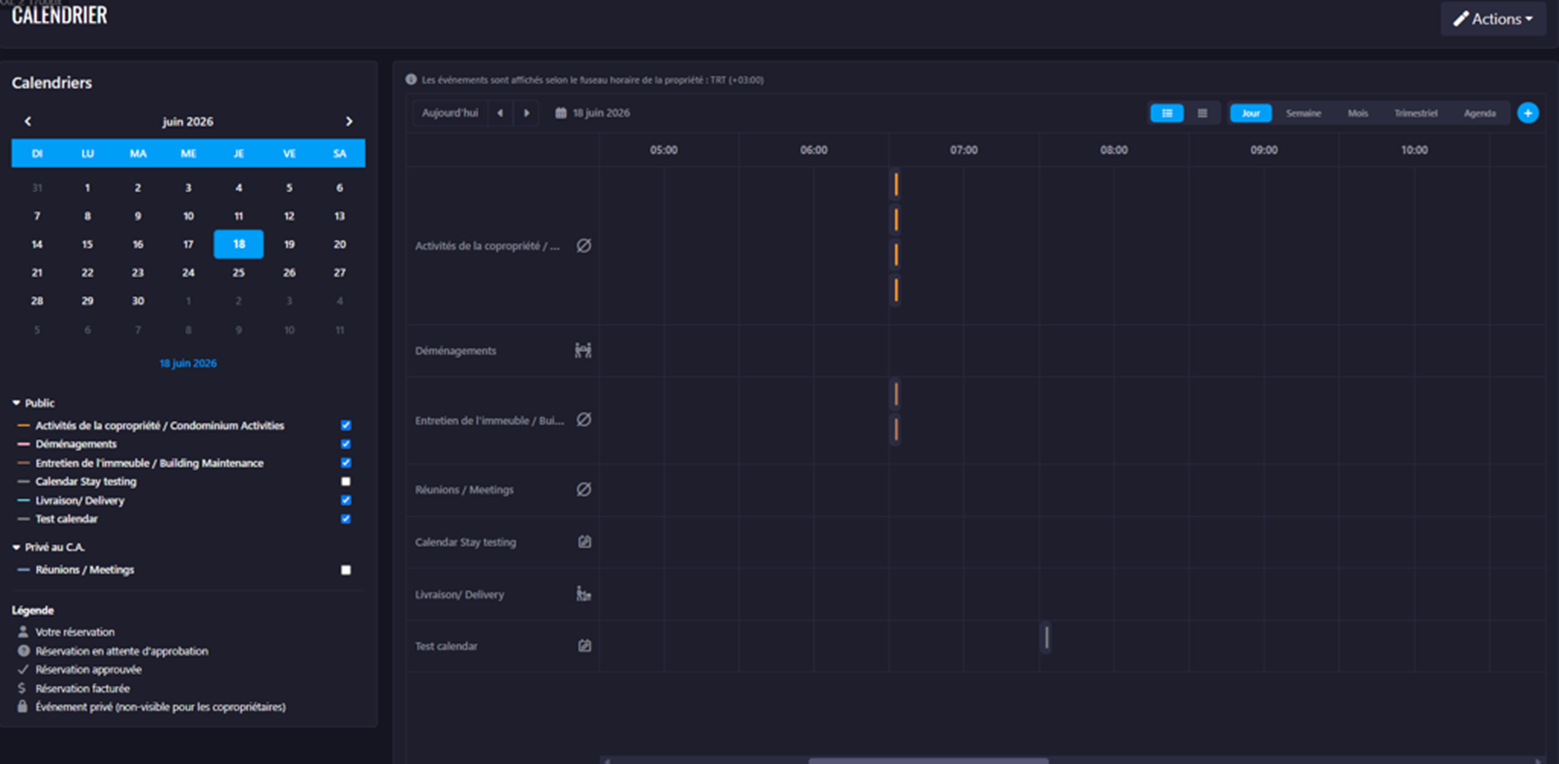
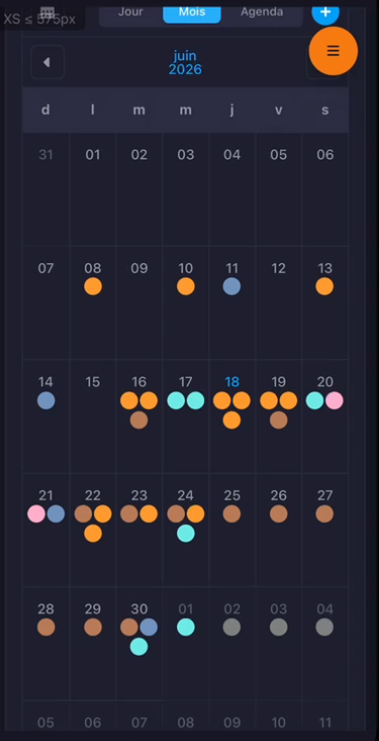
Cette mise à jour introduit une refonte complète du calendrier, conçue pour améliorer la navigation, la gestion des réservations, les intégrations de calendrier et l'expérience utilisateur globale sur ordinateur et mobile.
État précédent
Auparavant, les utilisateurs disposaient d'options de navigation limitées, les actions liées aux réservations étaient réparties à plusieurs endroits et l'affichage de plusieurs réservations à une même date pouvait être difficile à consulter. Les intégrations Outlook et Google étaient présentées sous forme de liste et l'expérience globale du calendrier était moins intuitive.
Nouveautés
Avec cette mise à jour, le calendrier comprend désormais :
- Une navigation améliorée inspirée du fonctionnement de Microsoft Outlook.
- Une meilleure adaptation aux différentes tailles d'écran.
- Un menu d'actions centralisé pour les réservations.
- Des intégrations Outlook et Google affichées sous forme de tuiles plutôt que de listes.
- Un affichage extensible pour les journées comportant plusieurs réservations.
- L'affichage des noms des réservations dans les différentes vues du calendrier.
- Une meilleure interaction avec les réservations grâce aux survols et aux vues détaillées.
- Une vue Agenda modernisée.
- Une légende enrichie affichant les couleurs, icônes et noms des réservations.
Fonctionnement
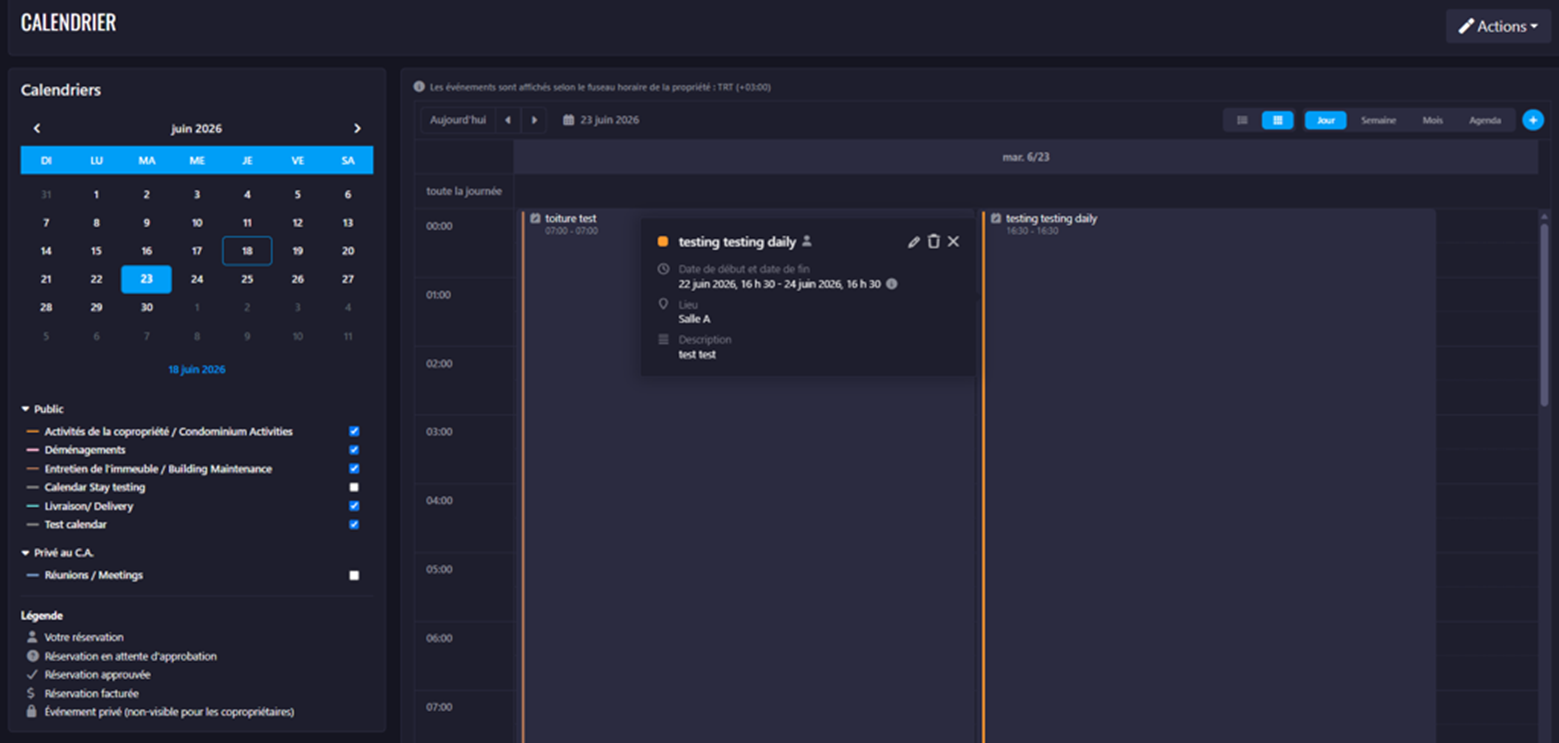
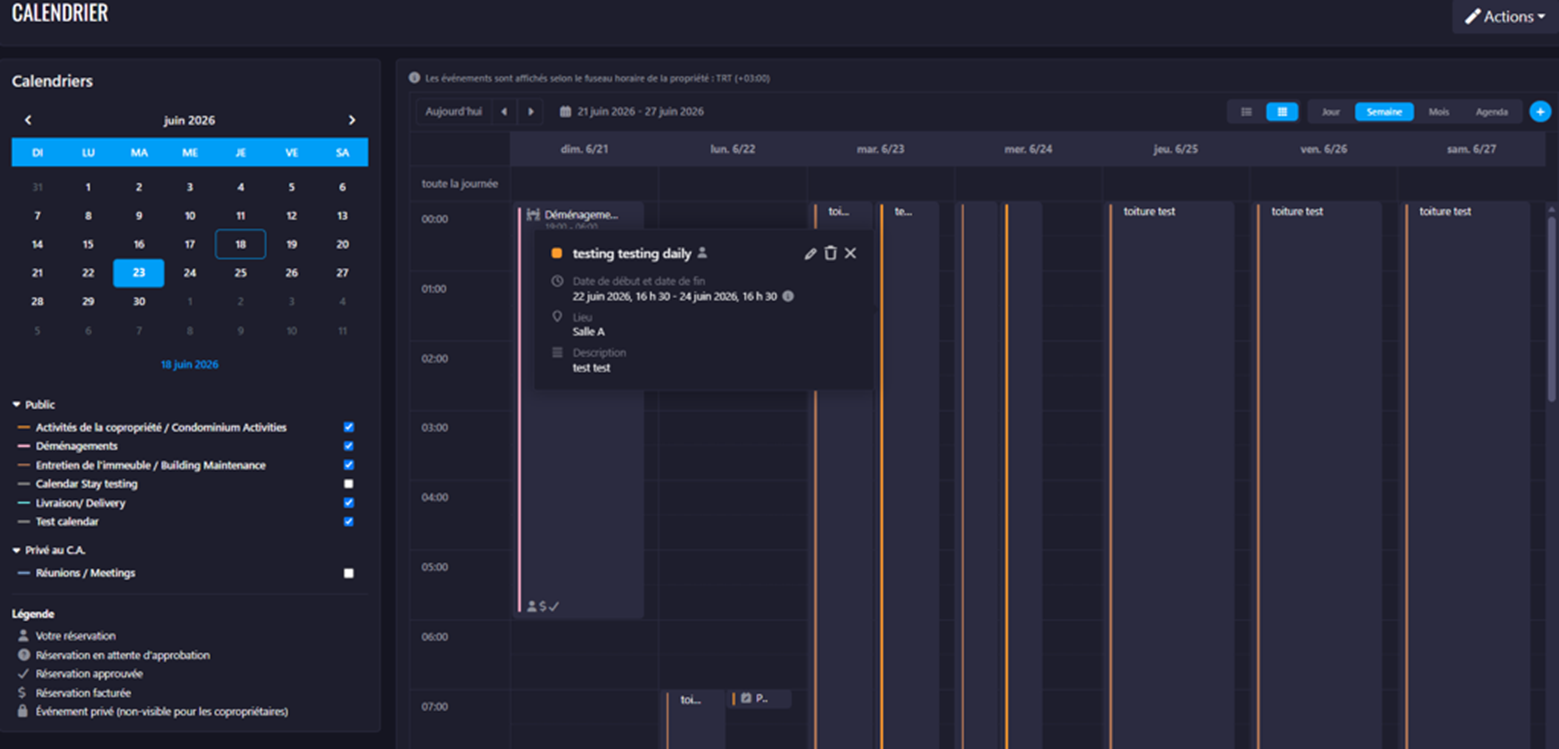
Les utilisateurs peuvent naviguer entre les vues Jour, Semaine, Mois et Agenda à l'aide des contrôles du calendrier. Lorsqu'une date est sélectionnée dans le mini-calendrier, le calendrier principal se met à jour selon le mode d'affichage actif. Le nouveau bouton d'action permet d'accéder rapidement à la création de réservations, aux intégrations de calendrier et aux options d'impression. Les réservations peuvent être développées, consultées rapidement au survol ou ouvertes pour afficher leurs détails complets.
Où la trouver
Vous pouvez accéder à cette fonctionnalité dans : Réservations > Calendrier
Pour y accéder :
- Accédez au module Réservations.
- Ouvrez la page Calendrier.
- Sélectionnez la vue souhaitée et gérez vos réservations.
Avantages
- Navigation plus intuitive et plus efficace.
- Accès rapide aux actions liées aux réservations.
- Meilleure visibilité des réservations multiples et des informations du calendrier.
Captures d'écran
Vue mensuelle:
Vue quotidienne:
Vue hebdomadaire:
Vue chronologique:
Vue mobile:
Notes importantes
- Les intégrations Outlook et Google continuent d'utiliser le mécanisme de synchronisation existant.
- La logique de la vue Agenda demeure inchangée; seule son apparence a été modernisée.
- La vue trimestrielle peut être disponible selon la configuration et l'état d'implémentation.
Carnet d’entretien – Intégration au calendrier
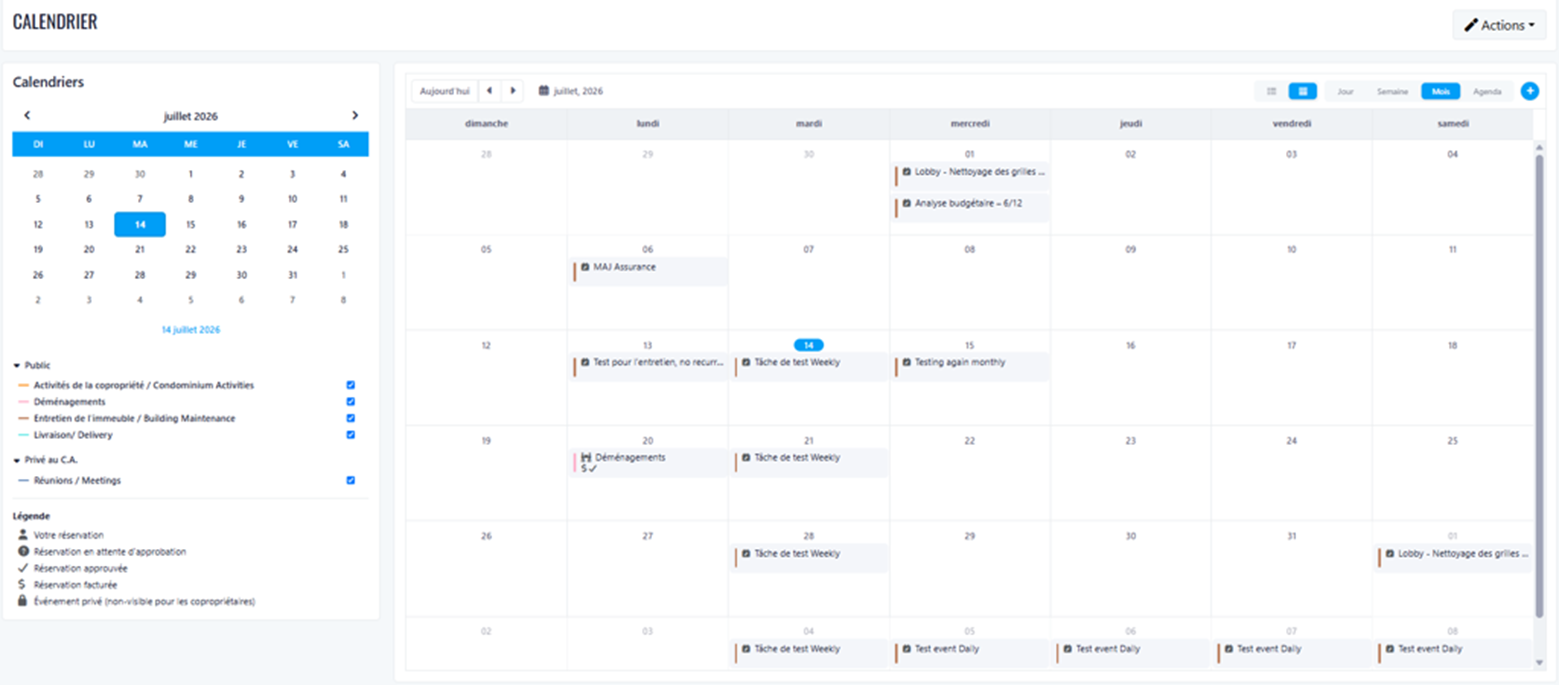
Cette mise à jour introduit l’intégration du Carnet d’entretien au calendrier, conçue pour permettre l’affichage des tâches créées dans le nouveau module de Carnet d’entretien directement dans le Calendrier.
État précédent
Auparavant, les tâches créées dans le nouveau Carnet d’entretien ne s’affichaient pas dans le Calendrier. Seules les tâches créées à partir de l’ancien module de Carnet d’entretien étaient visibles dans le Calendrier.
Nouveautés
Avec cette mise à jour, toutes les tâches créées dans le nouveau Carnet d’entretien s’affichent automatiquement dans le Calendrier, offrant le même comportement et la même visibilité que l’ancien module.
Fonctionnement
Lorsqu’une tâche d’entretien est créée dans le nouveau Carnet d’entretien, le système la synchronise automatiquement avec le Calendrier. Les tâches planifiées et récurrentes apparaissent désormais dans la vue Calendrier et se mettent à jour selon leur fréquence configurée.
Où la trouver
Vous pouvez accéder à cette fonctionnalité dans : les modules Carnet d’entretien et Calendrier
Pour y accéder:
- Ouvrez le module Carnet d’entretien.
- Créez une nouvelle tâche d’entretien ou modifiez une tâche existante.
- Ouvrez le Calendrier pour visualiser la tâche.
Avantages
- Offre une vue complète des activités d’entretien dans le calendrier.
- Assure un comportement uniforme entre l’ancien et le nouveau module de Carnet d’entretien.
- Facilite la planification et le suivi des tâches d’entretien à venir.
Notes importantes
- Cette mise à jour s’applique uniquement au nouveau module de Carnet d’entretien.
- Les tâches d’entretien existantes créées dans le nouveau module seront désormais visibles dans le Calendrier une fois synchronisées par le système.
Améliorations
Heure d'envoi des rappels de messages
Cette mise à jour améliore l'heure d'envoi des rappels de messages planifiés afin d'éviter qu'ils soient envoyés à des heures inappropriées.
État précédent
Auparavant, les rappels de messages planifiés étaient automatiquement envoyés à 3 h 00, ce qui entraînait des plaintes de la part des résidents. Les administrateurs ne pouvaient pas modifier cette heure d'envoi.
Nouveautés
Avec cette mise à jour, les rappels de messages sont désormais envoyés à une heure plus appropriée (7 h 00 par défaut), offrant une meilleure expérience aux résidents.
Fonctionnement
Lorsque vous planifiez un rappel de message, celui-ci sera automatiquement envoyé à 7 h 00 à la date prévue, plutôt qu'à 3 h 00.
Où la trouver
Vous pouvez accéder à cette fonctionnalité dans : Communications > Messages
Pour y accéder:
- Accédez au module Communications.
- Créez ou modifiez un message planifié.
- Planifiez le rappel comme à l'habitude.
Avantages
- Évite d'envoyer des notifications aux résidents durant la nuit.
- Réduit les plaintes liées à l'heure d'envoi des rappels.
- Améliore l'expérience de communication avec les résidents.
Remarque : Si les captures d'écran contiennent des noms d'utilisateurs ou des informations sensibles, veuillez les masquer avant la publication.
Notes importantes
Cette modification s'applique aux rappels de messages planifiés à partir de cette mise à jour.
Troisième semaine du mois
Nouvelles fonctionnalités
Amélioration de la gestion des dates d'occupation des baux
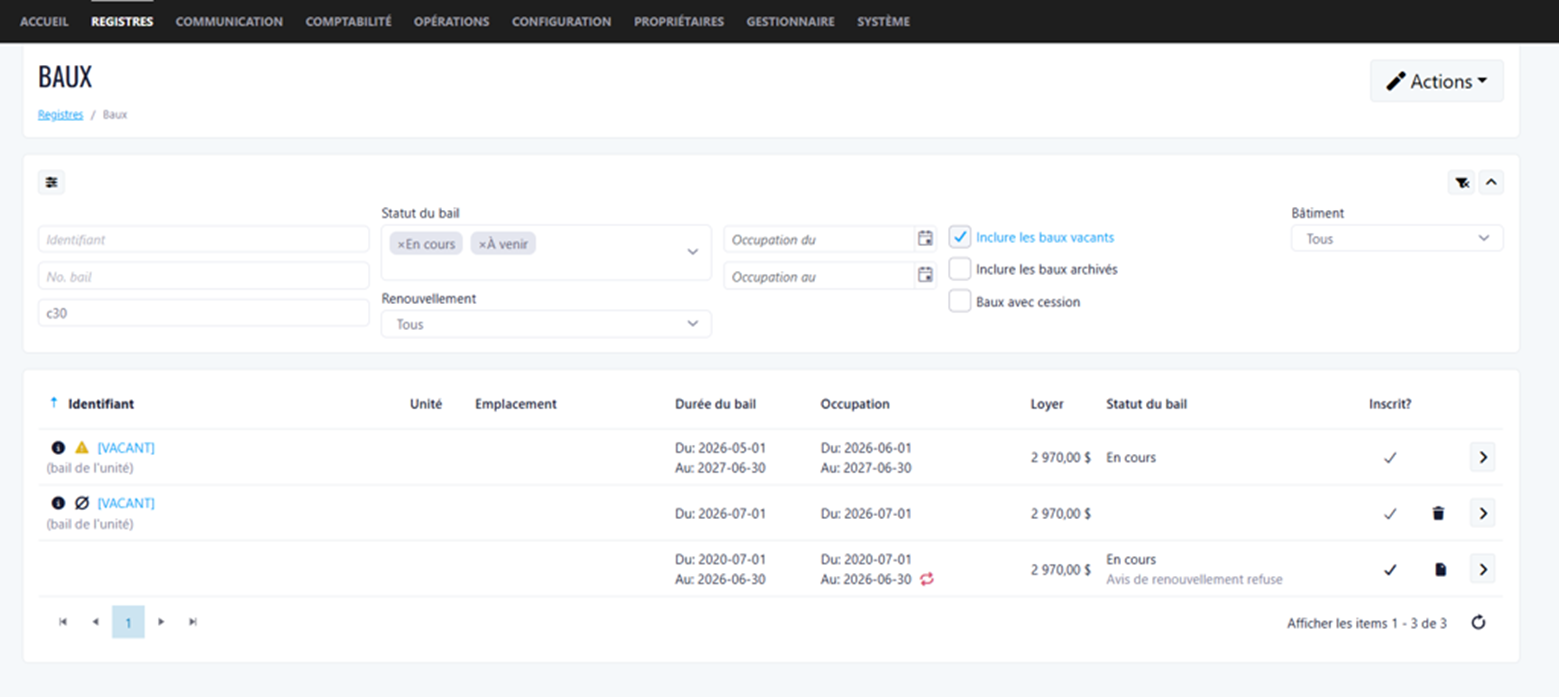
Cette mise à jour améliore la gestion des baux en séparant les dates du terme du bail des dates d'occupation. Ainsi, la date de fin du bail demeure fidèle au contrat, tandis que les changements d'occupation sont gérés à l'aide des dates d'arrivée et de départ.
État précédent
Auparavant, lorsqu'un locataire quittait son logement avant la fin prévue de son bail (départ anticipé, cession de bail ou refus de renouvellement), la date de fin du bail était automatiquement modifiée. Cela entraînait des données historiques inexactes, des incohérences dans les rapports et certains problèmes de gestion des baux.
Nouveautés
Avec cette mise à jour :
- La date de fin d'un bail demeure inchangée, sauf lors d'un renouvellement officiel.
- Les départs anticipés, les cessions de bail et les refus de renouvellement modifient désormais la date de départ plutôt que la date de fin du bail.
- Le statut d'un bail (En cours, Terminé, etc.) est maintenant déterminé à partir des dates d'occupation.
- Les termes de bail peuvent maintenant se chevaucher pour une même unité, à condition que les périodes d'occupation ne se chevauchent pas.
- Les baux vacants sont automatiquement créés à partir du lendemain de la date de départ du locataire.
- La détection des conflits lors de la création d'un nouveau bail utilise désormais les dates d'occupation.
- Plusieurs rapports et pages du système utilisent maintenant les dates d'occupation afin d'améliorer la précision des données.
- Les listes des baux et des unités affichent désormais les dates d'occupation.
Fonctionnement
Lorsqu'un locataire quitte son logement avant la fin prévue de son bail :
- La date de fin du bail demeure inchangée.
- La date de départ indique la date réelle de libération du logement.
- Les nouveaux baux ou les baux vacants sont créés en fonction de cette date de départ.
- Le système utilise les dates d'arrivée et de départ pour déterminer le statut du bail et détecter les conflits d'occupation.
- Les rapports présentent désormais les périodes réelles d'occupation tout en conservant les informations contractuelles du bail.
Où la trouver
Vous pouvez accéder à cette fonctionnalité dans :
- Gestion des baux
- Gestion des unités
- Rapports de location
- Sommaire des loyers
- Calendrier de location de la compagnie
Pour y accéder :
- Ouvrez une propriété.
- Accédez à la gestion des baux.
- Créez, modifiez, terminez, cédez ou renouvelez un bail.
Avantages
- Préserve l'historique réel des contrats de location.
- Améliore la précision des rapports d'occupation et des loyers.
- Offre une gestion plus fiable du statut des baux et des périodes de vacances.
Notes importantes
- La date de fin d'un bail ne peut désormais être modifiée que lors d'un renouvellement.
- Les dates d'arrivée et de départ sont maintenant essentielles pour déterminer le statut d'un bail.
- Les rapports utilisent désormais les dates d'occupation lorsque cela est applicable.
Améliorations
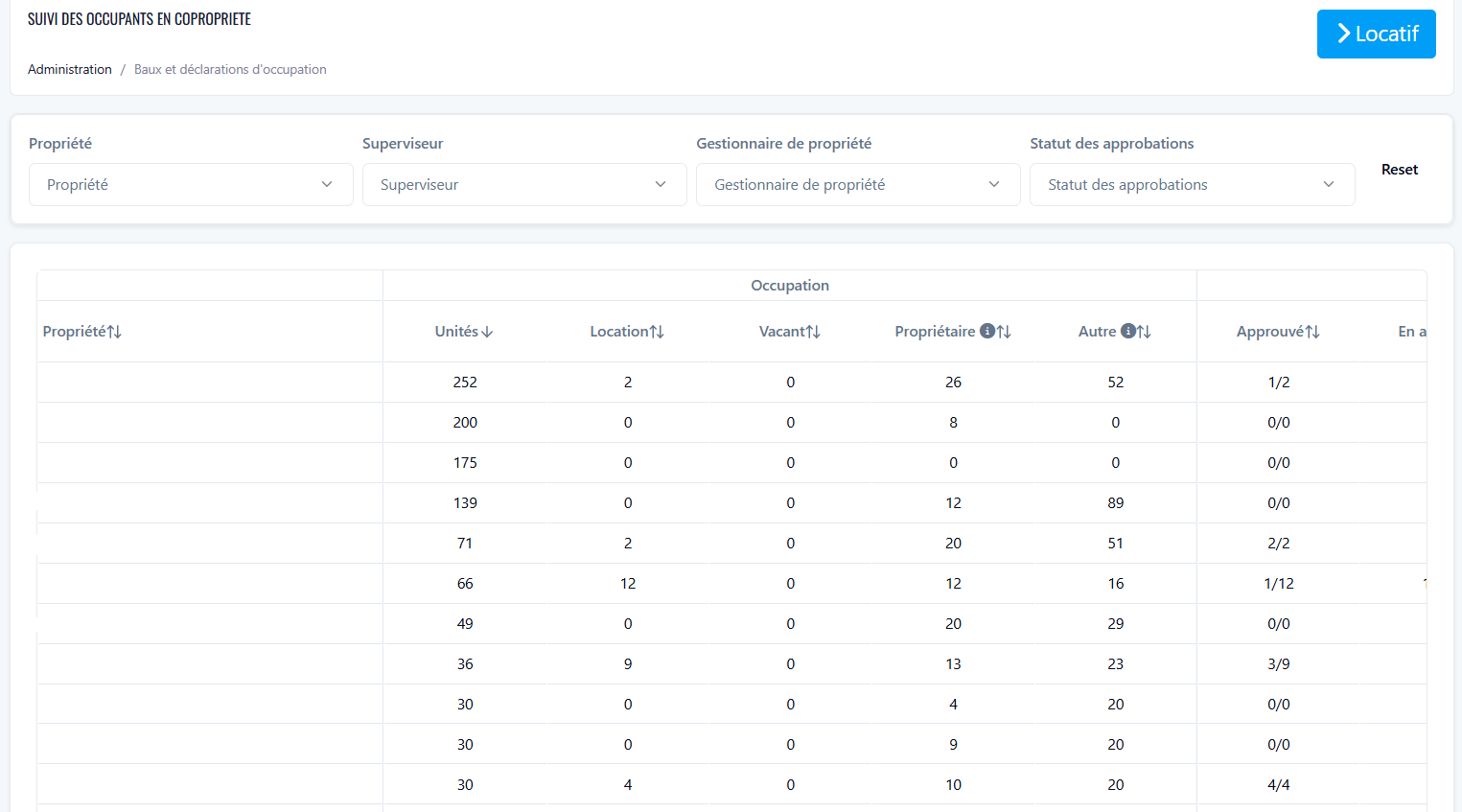
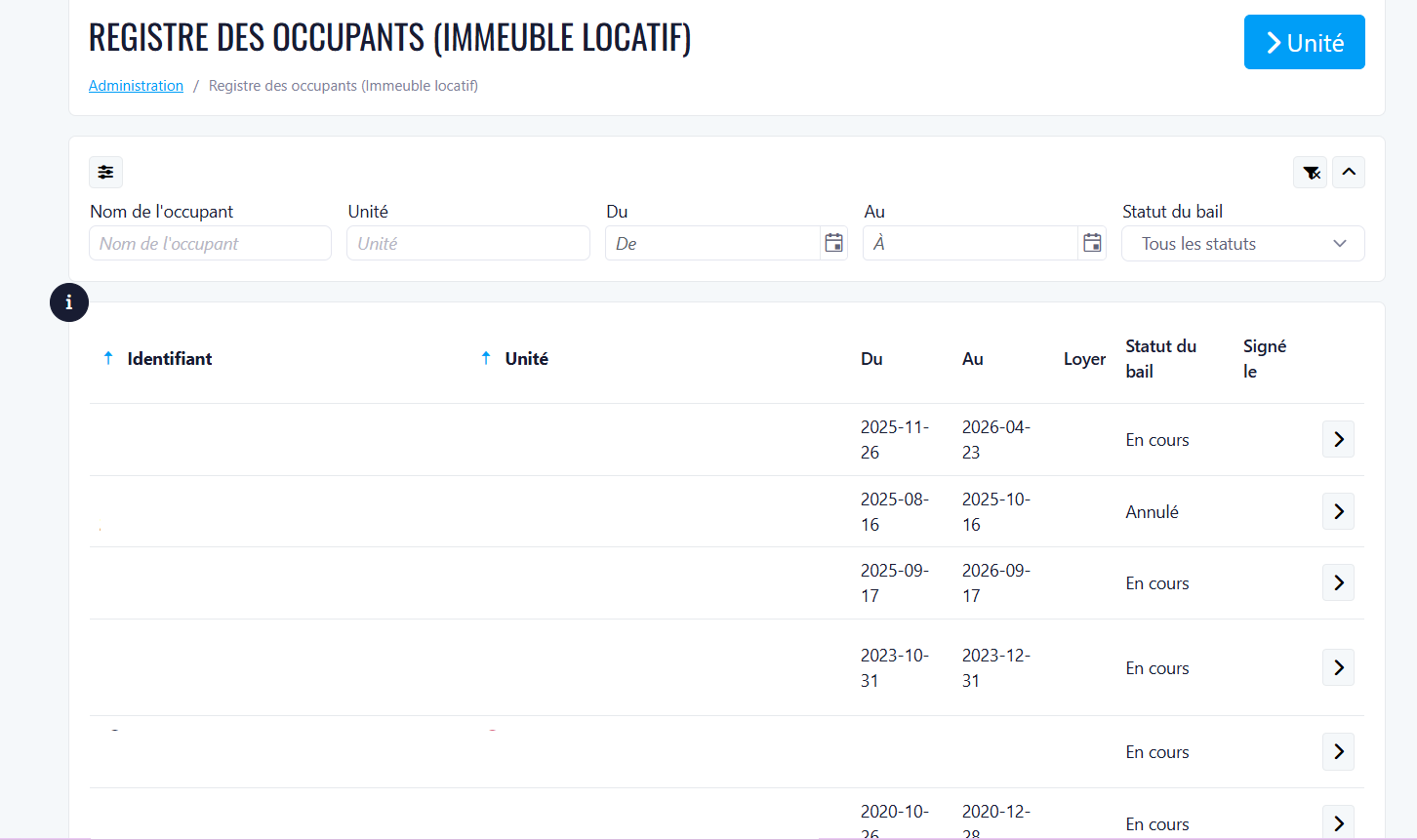
Améliorations du suivi des occupants et des filtres de location
Situation précédente
Nouveautés
- La mise à jour du titre de la page de suivi des occupants.
- La suppression de la colonne Promoteur.
- L'ajout de la colonne Locataire.
- Le renommage de la colonne Unités en Occupation.
- La mise à jour des statuts:
- Rejeté → Refusé
- Terme invalide → Bail invalide
- L'ajout d'un filtre Type d'unité.
- Le renommage du filtre Approbations en Statut.
- L'ajout des filtres Nom de la propriété et Type d'unité dans le module de location.
Fonctionnement
Où trouver cette fonctionnalité
- Suivi des occupants
- Gestion des locations
- Accédez au module de suivi des occupants ou de gestion des locations.
- Ouvrez la page de la liste.
- Utilisez les filtres disponibles ou consultez les colonnes et libellés mis à jour.
Avantages
- Meilleure cohérence de la terminologie utilisée.
- Capacités de filtrage améliorées.
- Recherche et gestion des données plus efficaces.
Notes importantes
Filtres persistants dans la Réception de documents
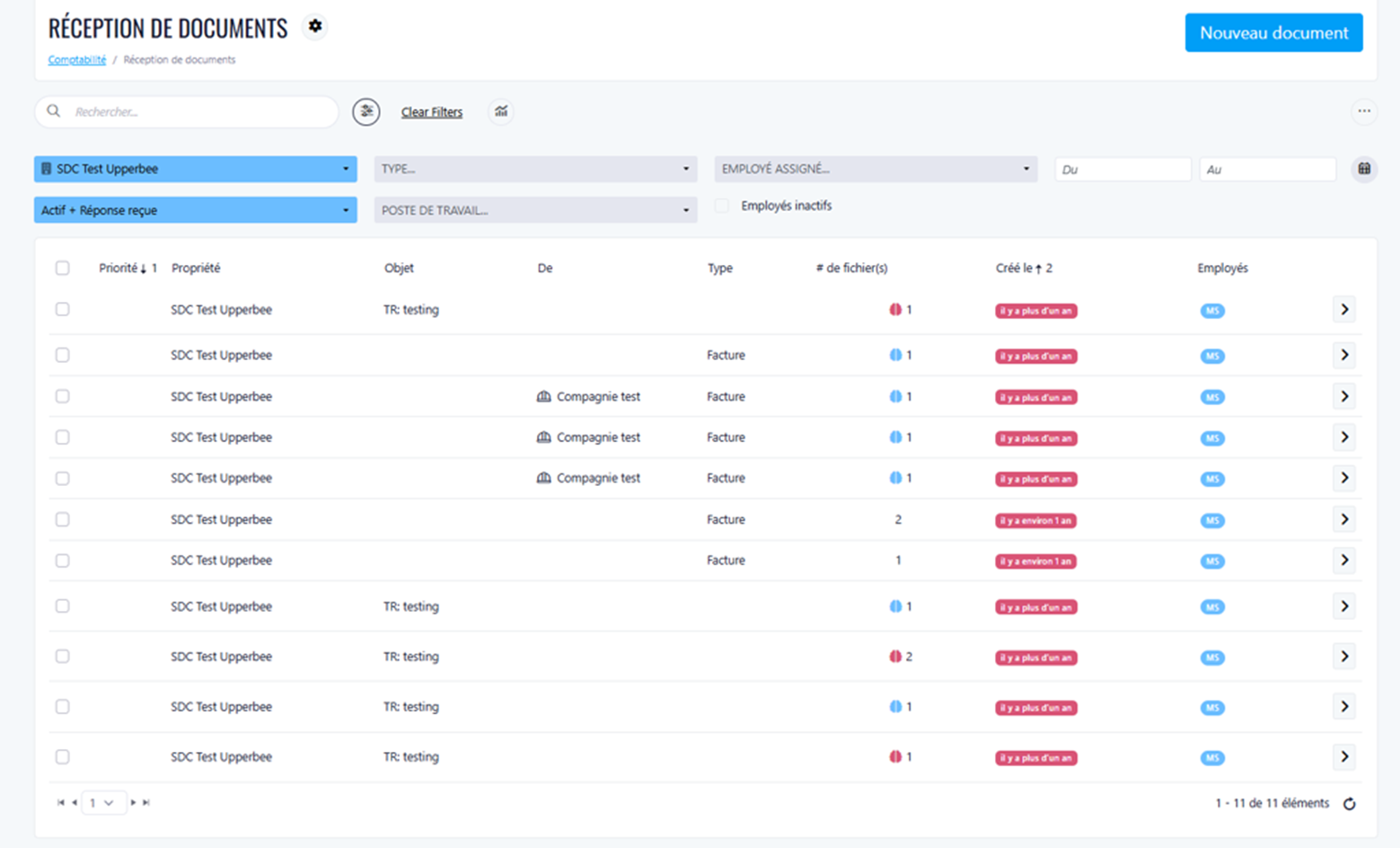
Cette mise à jour introduit les filtres persistants dans la Réception de documents, conçus pour améliorer l'efficacité des utilisateurs en conservant automatiquement leurs critères de recherche lors de leurs déplacements dans l'application.
État précédent
Auparavant, les filtres de la Réception de documents étaient réinitialisés lorsqu'un utilisateur actualisait la page, naviguait vers une autre section ou revenait au module. Les utilisateurs devaient donc saisir à plusieurs reprises les mêmes critères de filtrage.
Nouveautés
Avec cette mise à jour, le panneau de filtres de la Réception de documents demeure toujours ouvert et les derniers critères utilisés sont automatiquement sauvegardés et restaurés.
Les préférences de filtrage sont enregistrées individuellement pour chaque utilisateur et pour chaque compagnie afin d'assurer une expérience personnalisée.
Fonctionnement
Lorsqu'un utilisateur applique des filtres dans la Réception de documents, le système mémorise automatiquement les valeurs sélectionnées.
- Le panneau de filtres est ouvert par défaut.
- Les filtres sont conservés après l'actualisation de la page.
- Les filtres sont restaurés lors du retour à la page après avoir navigué ailleurs dans l'application.
- Les filtres supprimés demeurent supprimés après actualisation.
- La modification ou la suppression d'un filtre n'affecte pas les autres filtres actifs.
- Les filtres sauvegardés sont propres à chaque utilisateur et à chaque compagnie.
Où la trouver
Vous pouvez accéder à cette fonctionnalité dans :
Réception de documents
Pour y accéder:
- Accédez à la Réception de documents.
- Appliquez les critères de filtrage souhaités.
- Continuez votre travail dans l'application; les filtres seront automatiquement restaurés lors de votre retour.
Avantages
- Réduit la saisie répétitive des critères de recherche.
- Améliore l'efficacité lors du traitement des documents.
- Offre une expérience de filtrage personnalisée pour chaque utilisateur et chaque compagnie.
Notes importantes
- Les filtres sont sauvegardés individuellement pour chaque utilisateur.
- Les filtres sont sauvegardés séparément pour chaque compagnie.
- L'option Effacer les filtres supprime les critères sauvegardés et rétablit la liste complète des documents.
Dernière semaine du mois
Nouvelles fonctionnalités
Approbation des demandes de location et notifications Zapier
Aperçu
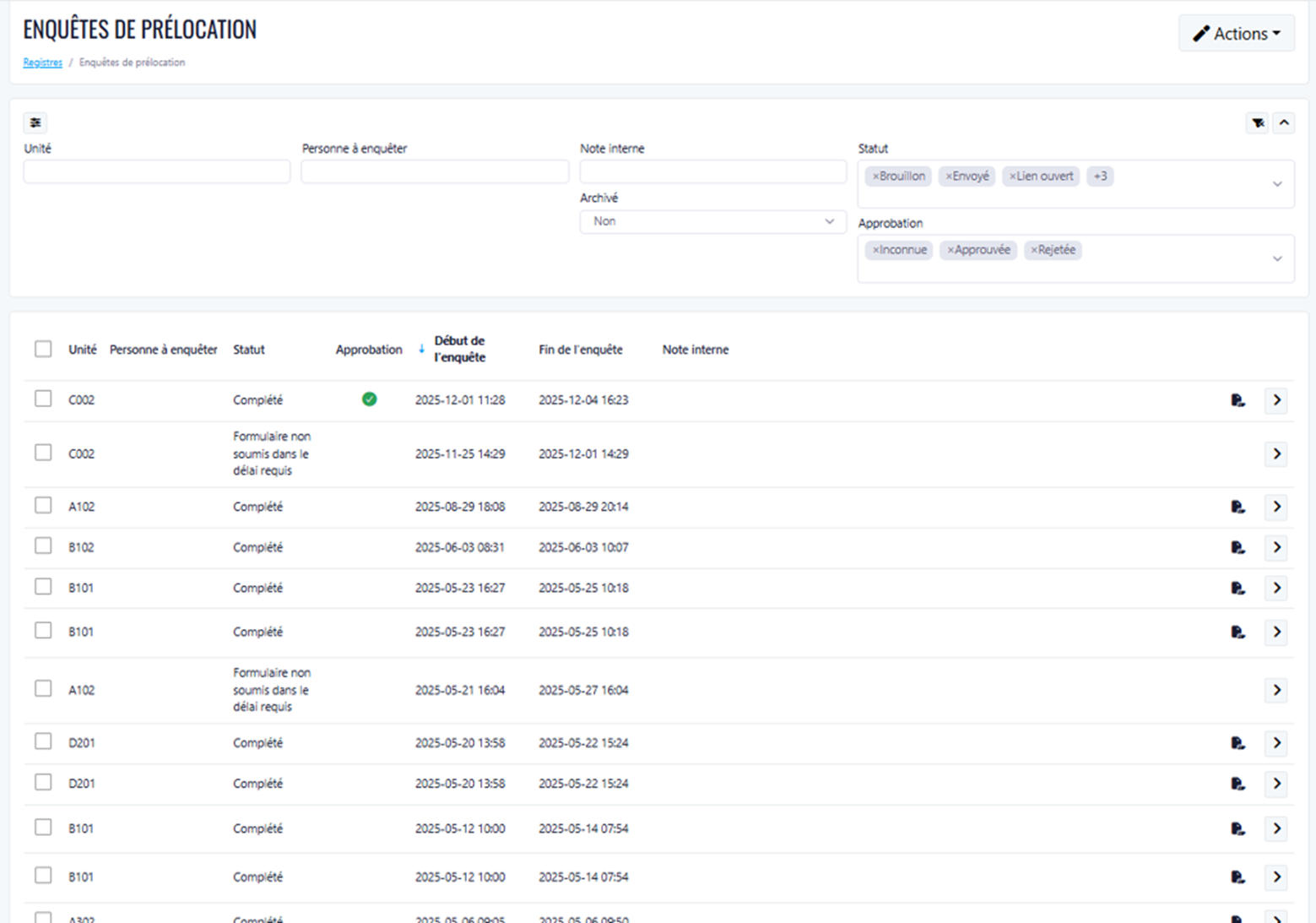
Cette mise à jour introduit la gestion de l'approbation des demandes de location, permettant aux utilisateurs autorisés d'approuver ou de rejeter une demande de location complétée tout en informant automatiquement les systèmes externes via Zapier lorsque son statut d'approbation change.
État précédent
Auparavant, il n'était pas possible d'approuver ou de rejeter officiellement une demande de location complétée dans UpperBee. De plus, aucun mécanisme ne permettait de transmettre automatiquement ces changements de statut aux systèmes externes.
Nouveautés
Avec cette mise à jour, les utilisateurs autorisés peuvent désormais approuver ou rejeter une demande de location directement depuis sa page de détails.
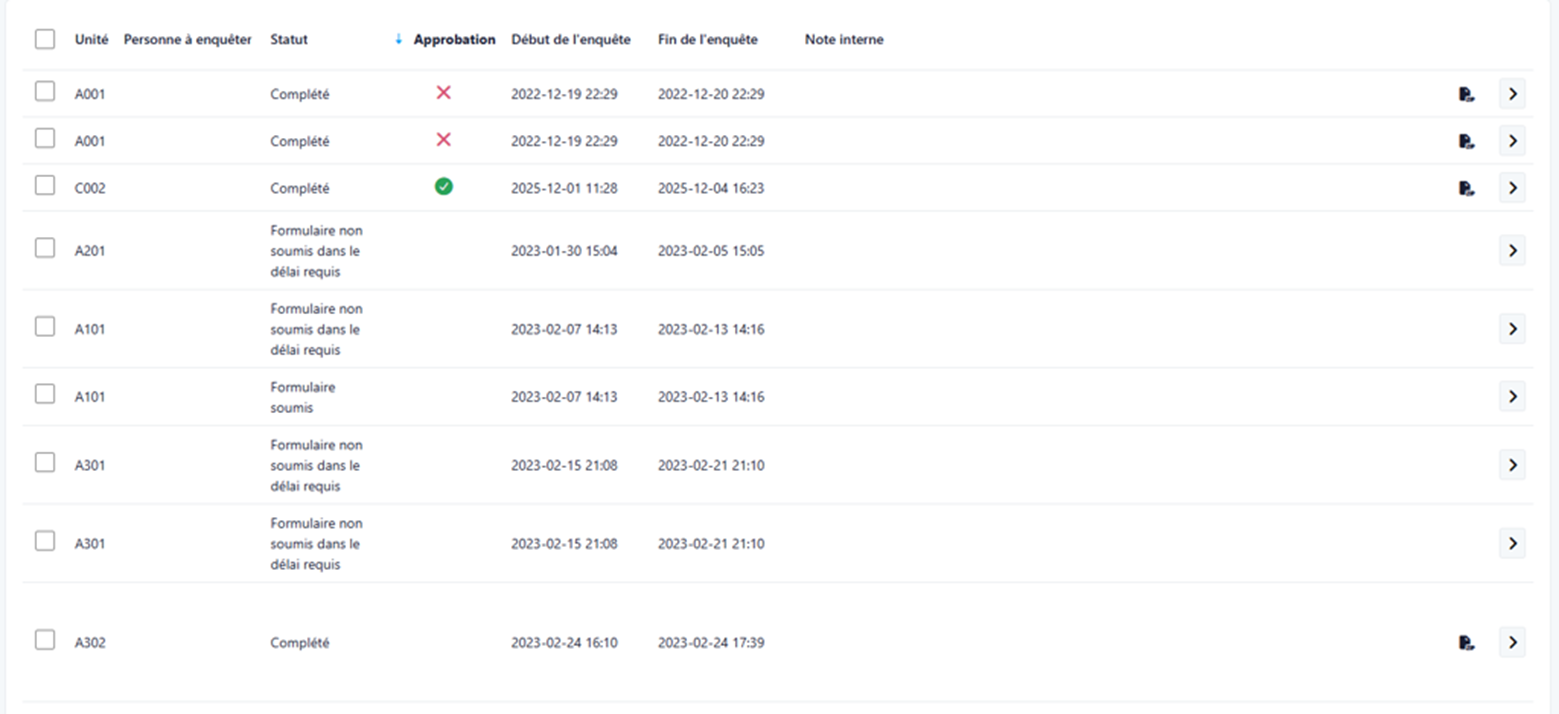
Le système enregistre le statut d'approbation, l'utilisateur ayant effectué l'action, la date de l'approbation ainsi que le motif du rejet, lorsqu'il y a lieu. Les informations d'approbation sont également visibles dans la liste des demandes de location ainsi que dans leur chronologie.
Les organisations utilisant une intégration Zapier peuvent également recevoir automatiquement une notification lorsqu'une demande de location est Approuvée, Rejetée ou Annulée, afin de synchroniser leurs processus externes avec UpperBee.
Fonctionnement
Une fois qu'une demande de location est complétée, les utilisateurs possédant les permissions appropriées peuvent choisir Approuver ou Rejeter la demande depuis la page de détails.
- L'option Approuver affiche une fenêtre de confirmation avant d'appliquer le changement.
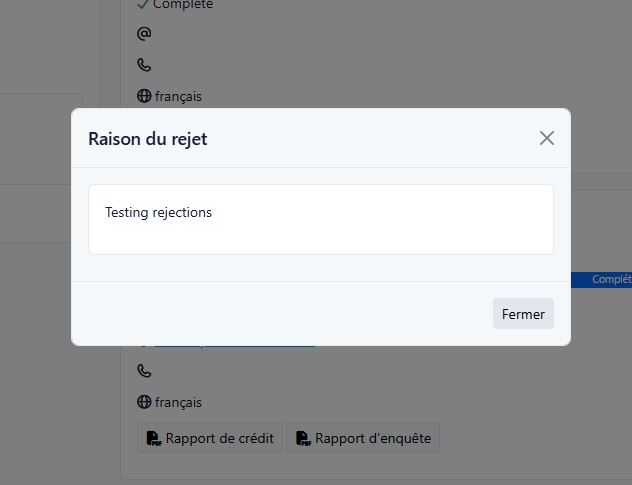
- L'option Rejeter exige la saisie d'un motif de rejet obligatoire.
- La chronologie de la demande est automatiquement mise à jour avec:
- Le statut d'approbation
- La date de l'action
- Le nom de l'utilisateur ayant effectué l'action
- Le motif du rejet, le cas échéant
Une nouvelle colonne Statut d'approbation est également disponible dans la liste des demandes de location afin de visualiser rapidement leur état.
Pour les organisations utilisant Zapier, tout changement de statut (Approuvée, Rejetée ou Annulée) est automatiquement transmis aux automatisations configurées.
Où la trouver
Vous pouvez accéder à cette fonctionnalité dans:
- Les Demandes de location
- La page de détails d'une demande de location
- La liste des demandes de location (aux niveaux Compagnie et Propriété)
Pour y accéder:
- Ouvrez une demande de location complétée.
- Sélectionnez Approuver ou Rejeter dans les actions disponibles.
- Confirmez l'action (et saisissez un motif si vous choisissez de rejeter la demande).
Avantages
- Introduit un processus officiel d'approbation des demandes de location.
- Améliore la traçabilité grâce à l'historique des approbations et au statut visible dans l'application.
- Synchronise automatiquement les changements de statut avec les systèmes externes via Zapier.
Notes importantes
- Seuls les utilisateurs disposant des permissions de gestion des demandes de location peuvent approuver ou rejeter une demande.
- Un motif de rejet est obligatoire lors d'un refus.
- Les notifications Zapier sont envoyées uniquement pour les demandes de location associées à un lead de location possédant un identifiant externe (External ID).
Déclencheur de bail électronique envoyé pour signature (Zapier)
Cette mise à jour introduit un nouveau déclencheur Zapier pour les baux électroniques envoyés pour signature, conçu pour notifier automatiquement les flux d’automatisation externes lorsqu’un bail électronique lié à un lead locatif est envoyé pour signature électronique.
État précédent
Auparavant, aucun déclencheur d’automatisation dédié n’était disponible pour cette étape du processus de bail électronique. Les systèmes externes ne pouvaient pas réagir automatiquement lorsqu’un bail était envoyé pour signature, ce qui nécessitait un suivi manuel supplémentaire ou une logique d’intégration personnalisée.
Nouveautés
Avec cette mise à jour, un nouveau déclencheur nommé External Rental Lead's Lease Sent For Signature Trigger a été ajouté à l’intégration Zapier.
Lorsqu’un bail électronique associé à un lead locatif contenant un External ID est envoyé avec succès pour signature électronique, UpperBee transmet désormais automatiquement les données de l’événement à Zapier.
Le déclencheur inclut:
- L’External ID du lead locatif
- Le statut : SentForSignature
- Les informations du bail (même structure que les autres déclencheurs liés aux baux)
Fonctionnement
- Le lead locatif doit contenir un External ID.
- Un bail électronique est créé et envoyé pour signature électronique.
- Après l’envoi réussi de la demande de signature, UpperBee publie l’événement via le service d’automatisation externe.
- Zapier reçoit l’événement et peut déclencher des flux automatisés basés sur l’envoi du bail pour signature.
Où la trouver
Vous pouvez accéder à cette fonctionnalité dans : Intégration Zapier / Déclencheurs d’automatisation externe
Pour y accéder:
- Ouvrez Zapier.
- Créez ou modifiez un Zap connecté à UpperBee.
- Sélectionnez le déclencheur External Rental Lead's Lease Sent For Signature Trigger.
Avantages
- Lance automatiquement des flux de travail lorsqu’un bail est envoyé pour signature.
- Améliore la synchronisation avec les systèmes externes de CRM, de location ou de notification.
- Réduit le suivi manuel du traitement des baux électroniques.
Notes importantes
- Le déclencheur est envoyé uniquement pour les baux liés à un lead locatif possédant un External ID.
- Une seule souscription est autorisée par compagnie pour ce déclencheur.
- La désactivation du déclencheur dans un Zap publié supprime automatiquement la souscription dans UpperBee.
Déclencheur d’annulation de bail pour un lead locatif externe
Cette mise à jour introduit le déclencheur d’annulation de bail pour un lead locatif externe, conçu pour notifier les plateformes d’automatisation externes telles que Zapier lorsqu’un bail associé à un lead locatif externe est annulé.
État précédent
Auparavant, les intégrations Zapier pouvaient recevoir des mises à jour concernant les leads locatifs et les changements de statut des baux, mais aucun déclencheur dédié n’existait pour les annulations de bail. Les systèmes externes ne pouvaient donc pas réagir automatiquement lorsqu’un bail lié à un lead locatif possédant un identifiant externe était annulé.
Nouveautés
Avec cette mise à jour, un nouveau déclencheur Zapier a été ajouté afin de recevoir les événements d’annulation de bail pour les leads locatifs contenant un identifiant externe.
Le nouveau déclencheur:
- S’abonne au niveau de la compagnie.
- Envoie les données du bail lors de son annulation.
- Inclut le statut Cancelled dans la charge utile.
- Utilise le même mécanisme d’abonnement et de suppression que les autres déclencheurs d’automatisation externe.
Fonctionnement
- Un bail associé à un lead locatif contenant un identifiant externe est annulé.
- L’événement d’annulation est déclenché via TenancyService.Cancel().
- L’événement est publié sur le bus de communication.
- Le gestionnaire d’automatisation externe envoie les données du bail à Zapier.
- Tout Zap abonné reçoit les informations du bail avec le statut Cancelled.
Où la trouver
Vous pouvez accéder à cette fonctionnalité dans : Intégration Zapier → Déclencheurs
Pour y accéder:
- Ouvrez votre intégration Zapier.
- Ajoutez un nouveau déclencheur.
- Sélectionnez External Rental Lead’s Lease Cancelled Trigger.
- Choisissez la compagnie à laquelle vous souhaitez vous abonner.
Avantages
- Notification automatique des systèmes externes lors de l’annulation d’un bail.
- Meilleure synchronisation entre UpperBee et les outils d’automatisation tiers.
- Réduction des suivis manuels et de la maintenance des intégrations.
Notes importantes
- Le déclencheur est envoyé uniquement lorsque le bail est lié à un lead locatif possédant un identifiant externe.
- Le déclencheur utilise le point de suppression partagé pour les abonnements d’automatisation externe.
- Les événements d’annulation de bail sont disponibles dans la version 1.1.0 de Zapier et les versions ultérieures.
Déclencheur de cession de bail à un nouveau locataire (Zapier)
Cette mise à jour introduit un nouveau déclencheur Zapier pour les cessions de bail à un nouveau locataire, conçu pour notifier automatiquement les flux d’automatisation externes lorsqu’un bail lié à un lead locatif est cédé à un autre locataire.
État précédent
Auparavant, aucun déclencheur d’automatisation dédié n’était disponible pour les événements de cession de bail. Les systèmes externes ne pouvaient pas réagir automatiquement lorsqu’un bail était transféré à un nouveau locataire, ce qui nécessitait un suivi manuel ou une logique d’intégration personnalisée.
Nouveautés
Avec cette mise à jour, un nouveau déclencheur nommé External Rental Lead's Lease Assigned To New Tenant Trigger a été ajouté à l’intégration Zapier.
Lorsqu’un bail associé à un lead locatif contenant un External ID est cédé à un autre locataire et que la première étape du nouveau bail est enregistrée, UpperBee transmet automatiquement les données de l’événement à Zapier.
Le déclencheur inclut:
- L’External ID du lead locatif
- Les informations de l’ancien bail
- Les informations du nouveau bail
Fonctionnement
- Le lead locatif doit contenir un External ID.
- Un processus de cession de bail est initié pour un autre locataire.
- Le nouveau bail est créé à partir des informations de cession de l’ancien bail.
- Lorsque la première étape du nouveau bail est enregistrée avec succès, UpperBee publie l’événement via le service d’automatisation externe.
- Zapier reçoit l’événement et peut déclencher des flux automatisés basés sur la cession du bail.
Où la trouver
Vous pouvez accéder à cette fonctionnalité dans : Intégration Zapier / Déclencheurs d’automatisation externe
Pour y accéder:
- Ouvrez Zapier.
- Créez ou modifiez un Zap connecté à UpperBee.
- Sélectionnez le déclencheur External Rental Lead's Lease Assigned To New Tenant Trigger.
Avantages
- Lance automatiquement des flux de travail lorsqu’un bail est cédé à un nouveau locataire.
- Améliore la synchronisation avec les systèmes externes de CRM, de location ou de notification.
- Réduit le suivi manuel du traitement des cessions de bail.
Notes importantes
- Le déclencheur est envoyé uniquement pour les baux liés à un lead locatif possédant un External ID.
- L’événement est déclenché lorsque la première étape du nouveau bail est enregistrée avec succès.
- Une seule souscription est autorisée par compagnie pour ce déclencheur.
- La désactivation du déclencheur dans un Zap publié supprime automatiquement la souscription dans UpperBee.
Améliorations
Recherche améliorée dans le Portail
État précédent
- Seule une partie du nom était saisie.
- Des abréviations étaient utilisées.
- La ponctuation ou les caractères spéciaux étaient omis.
- De petites fautes d'orthographe étaient présentes.
- Une casse ou une mise en forme différente était utilisée.
- Les recherches numériques retournaient un grand nombre de résultats non pertinents.
Nouveautés
- Des noms ou expressions partielles.
- Des abréviations ou des termes raccourcis.
- Des recherches sans ponctuation ni caractères spéciaux.
- De légères fautes d'orthographe ou des caractères manquants.
- Différentes capitalisations ou mises en forme.
- Des valeurs numériques avec un meilleur classement des résultats pertinents.
Fonctionnement
Où la trouver
- Ouvrez le module Paramètres.
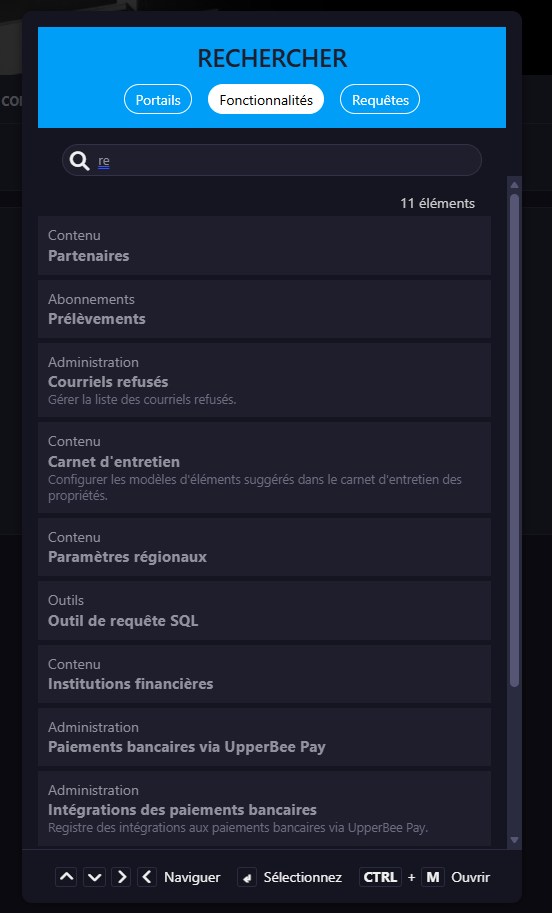
- Accédez au champ de recherche du Portail situé dans le coin supérieur droit.
- Saisissez votre recherche pour afficher les dossiers correspondants.
Avantages
- Permet de retrouver des dossiers à partir de recherches partielles ou simplifiées.
- Réduit les échecs de recherche causés par la ponctuation, la mise en forme ou de petites erreurs de saisie.
- Améliore la pertinence des résultats et permet de retrouver les dossiers plus rapidement.
Notes importantes
- Cette amélioration s'applique uniquement à la fonctionnalité de recherche du Portail.
- Les recherches sont désormais plus tolérantes aux différences de ponctuation, de mise en forme, de casse, aux abréviations et aux légères fautes d'orthographe.
- Les recherches numériques offrent une meilleure pertinence des résultats, bien que leur qualité puisse encore dépendre des données indexées disponibles.
Recherche améliorée
État précédent
Nouveautés
Fonctionnement
Où trouver cette fonctionnalité
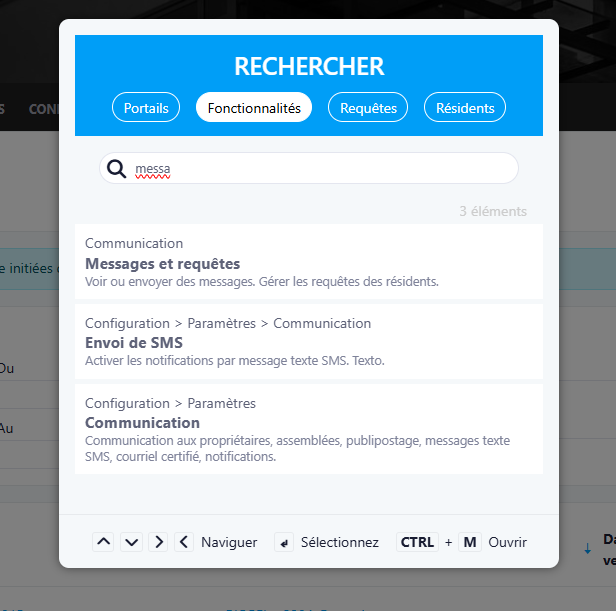
- Cliquez sur la barre de recherche.
- Saisissez un mot-clé (ex. : « SMS » ou « Courriel certifié »).
- Sélectionnez le résultat souhaité.
Avantages
- Trouver les paramètres plus rapidement.
- Rechercher au-delà du menu principal.
- Améliorer la navigation dans l'application.
Notes importantes
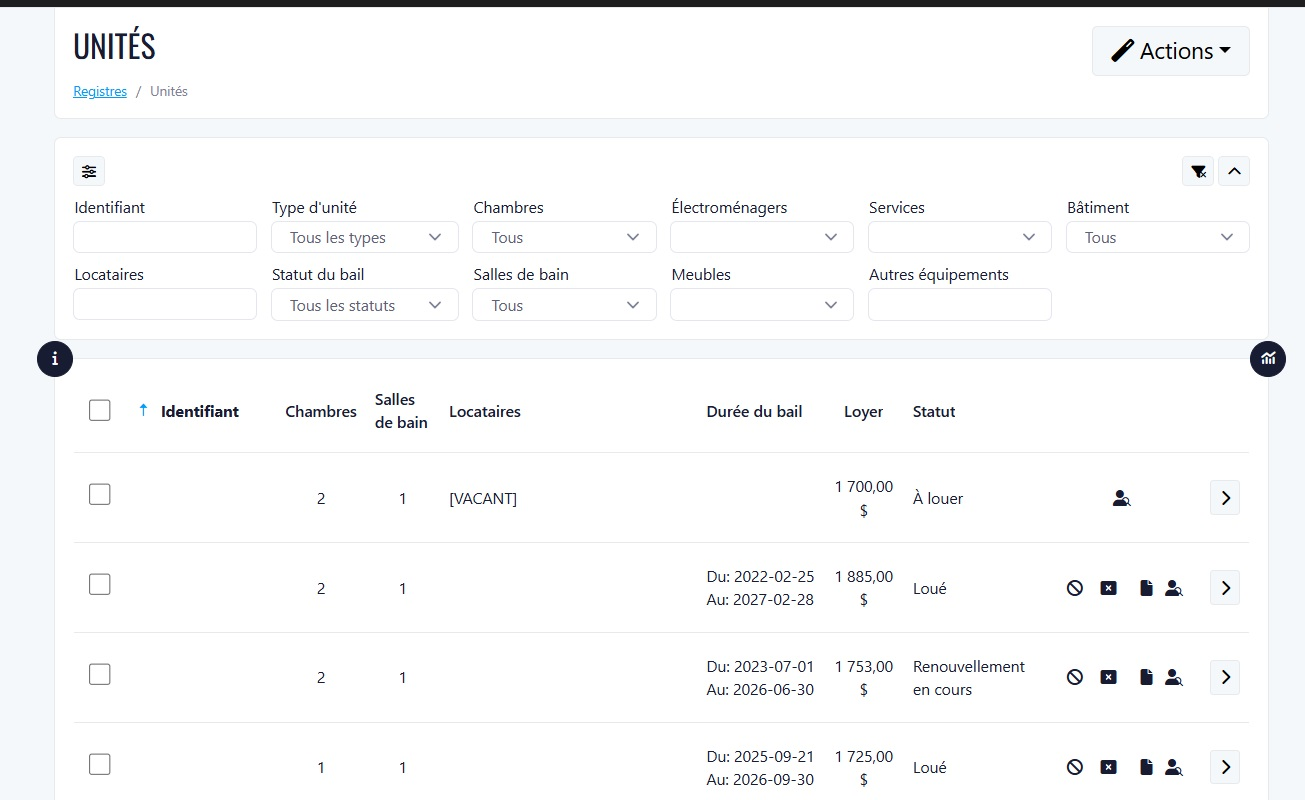
Amélioration de la recherche par chambres et salles de bain
Situation précédente
Nouveautés
- Deux nouvelles colonnes ont été ajoutées aux résultats de recherche d’unités :
- Chambres
- Salles de bain
- Deux nouveaux filtres ont été ajoutés :
- Chambres
- Salles de bain
- Les utilisateurs peuvent maintenant identifier rapidement la configuration des unités et affiner leurs recherches selon le nombre de chambres et de salles de bain.
Fonctionnement
- Le tableau des résultats affiche désormais le nombre de Chambres et de Salles de bain associé à chaque unité.
- Les utilisateurs peuvent utiliser les nouveaux filtres Chambres et Salles de bain pour restreindre les résultats.
- Les filtres prennent en charge des valeurs exactes ainsi que des valeurs avec le symbole « + » (par exemple : 2+, 3+) pour offrir davantage de flexibilité.
Où trouver cette fonctionnalité
- Accédez à la page Recherche d’unités.
- Ouvrez le panneau des filtres.
- Utilisez les filtres Chambres et/ou Salles de bain ou consultez les nouvelles colonnes dans la grille de résultats.
Avantages
- Identifier rapidement la taille et la configuration d’une unité directement depuis les résultats de recherche.
- Améliorer l’efficacité des recherches grâce au filtrage par nombre de chambres et de salles de bain.
- Réduire le besoin d’ouvrir chaque fiche d’unité pour consulter les informations de base.
Notes importantes
- Les valeurs de chambres et de salles de bain affichées dans les résultats proviennent directement de la configuration de l’unité.
- Les filtres existants et les fonctionnalités de recherche actuelles demeurent inchangés.
Cet article a-t-il été utile ?
C'est super !
Merci pour votre commentaire
Désolé ! Nous n'avons pas pu vous être utile
Merci pour votre commentaire
Commentaires envoyés
Nous apprécions vos efforts et nous allons corriger l'article